> For the complete documentation index, see [llms.txt](https://utmify.gitbook.io/central-de-ajuda/llms.txt). Markdown versions of documentation pages are available by appending `.md` to page URLs; this page is available as [Markdown](https://utmify.gitbook.io/central-de-ajuda/copy-of-utmify/pixel-utmify/configurar-el-pixel-en-mis-paginas/atomicat.md).
# Atomicat
Una vez que hayas configurado el Pixel, se generará un código y, en este tutorial, aprenderás a configurar el **Pixel de Utmify** en tus páginas creadas en Atomicat.
### ¿Vamos? 🚀
***
#### Instalación de Pixel en Atomicat:
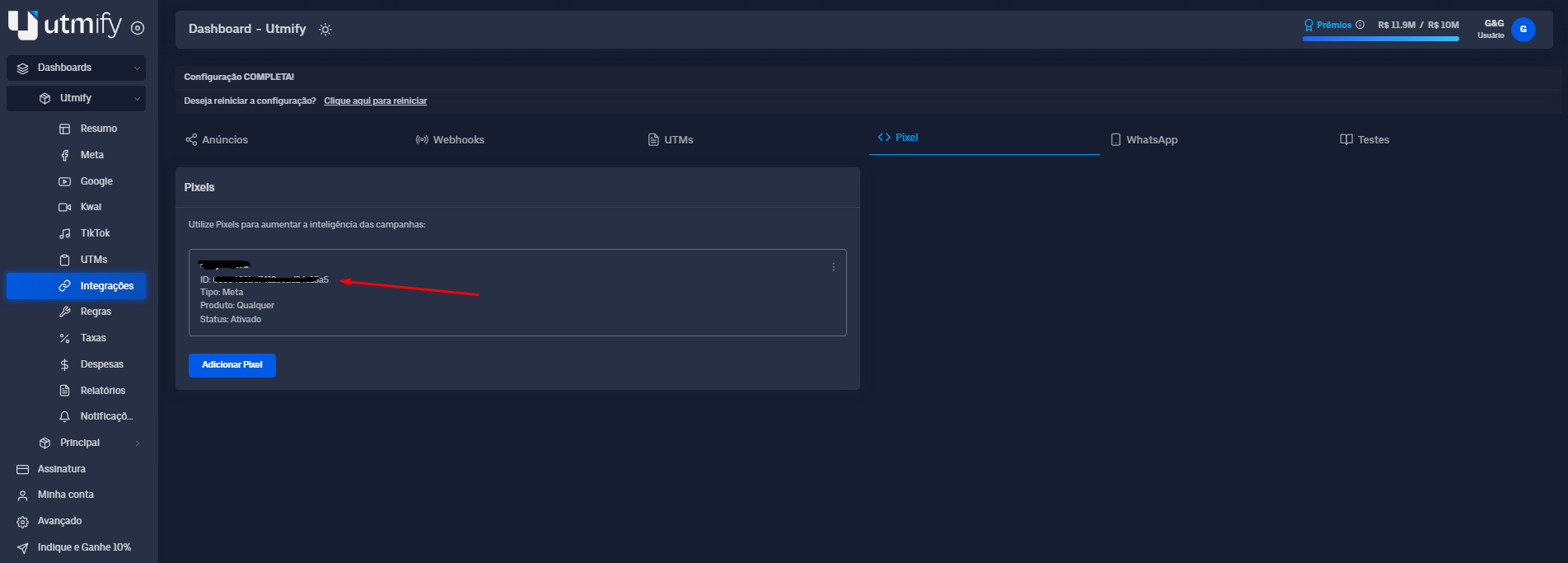
1. Entra en Utmify, ve a Integraciones, haz clic en Pixel y copia el ID de tu Pixel generado en Utmify.
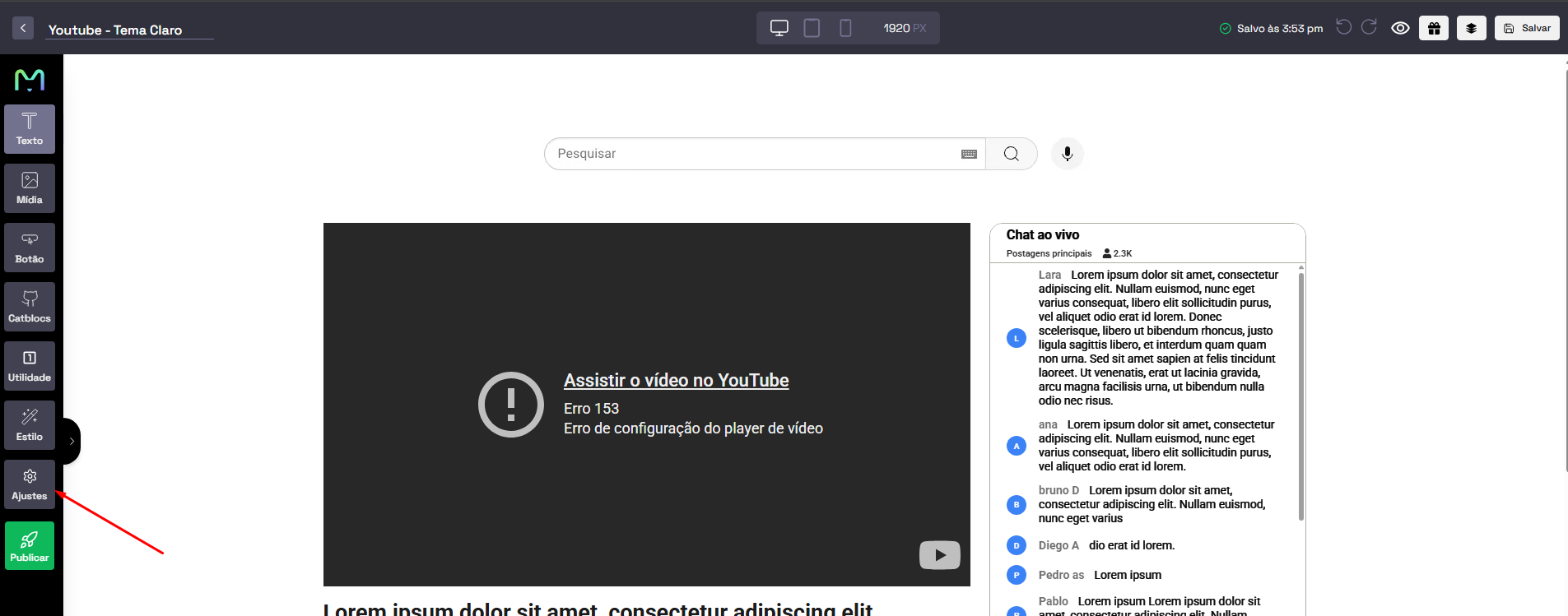
2. Después de copiar, entra en Atomicat y ve a Ajustes.
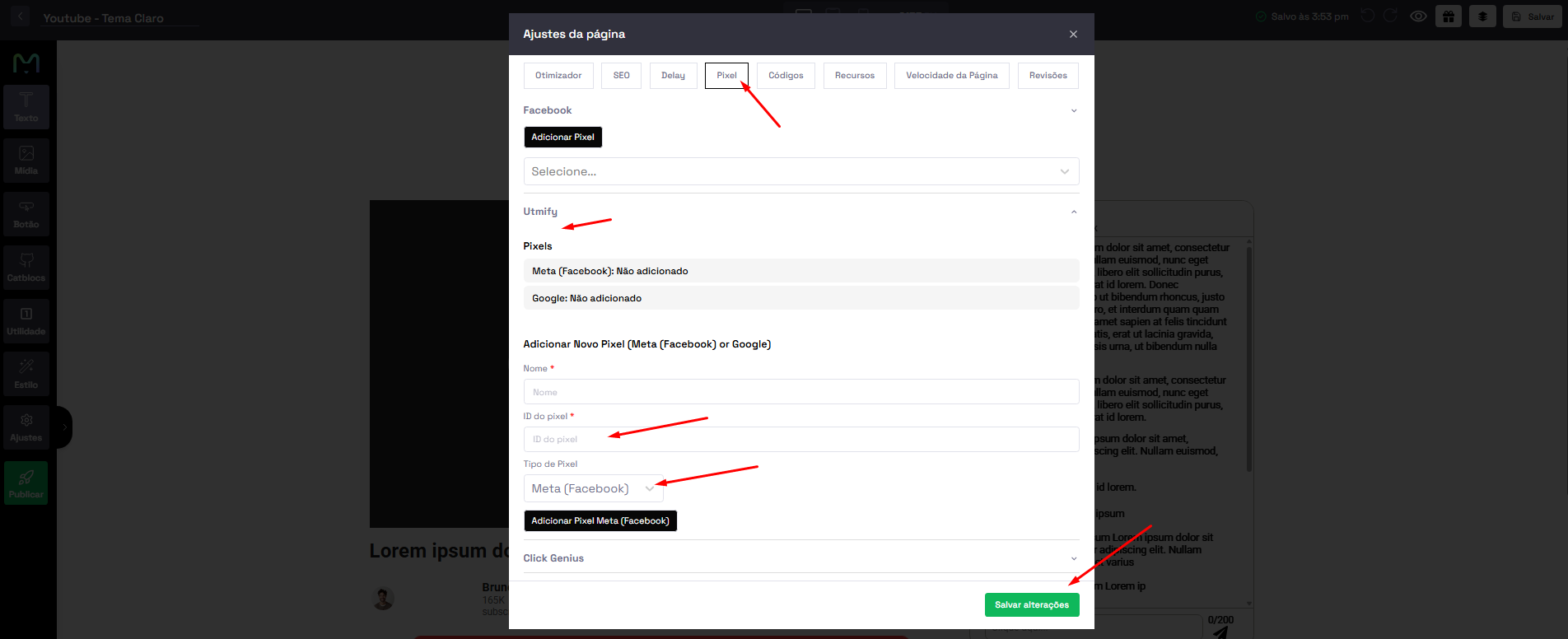
3. Ve a la sección **Pixel**, selecciona la opción de **Utmify**, introduce el **ID del Pixel** que copiaste en **Utmify** (paso 1), selecciona el tipo de **Pixel Meta, Google, Kwai o TikTok Ads** y guarda los cambios.
***
En este artículo, has aprendido a instalar el **Píxel de Utmify** en tus páginas creadas en **Atomicat.**