> For the complete documentation index, see [llms.txt](https://utmify.gitbook.io/central-de-ajuda/llms.txt). Markdown versions of documentation pages are available by appending `.md` to page URLs; this page is available as [Markdown](https://utmify.gitbook.io/central-de-ajuda/copy-of-utmify/configuracoes-de-scripts/configuracion-del-script-de-utm-en-mis-paginas/wix.md).
# Wix
### **Scripts de UTMs con una capa extra de protección 🔐**
Actualizamos la estructura de nuestro código a una nueva versión con una capa reforzada de protección y cifrado. Esta mejora es preventiva y garantiza que las herramientas de navegación o las actualizaciones de los navegadores no interfieran en la recopilación ni en el rastreo de tus datos.
En la práctica, cambia poco para ti: ahora, en lugar de copiar un script fijo de esta página, cada script se genera de forma individual y única directamente en tu panel. Solo sigue los pasos a continuación y descarga el script ya configurado para tu plataforma.
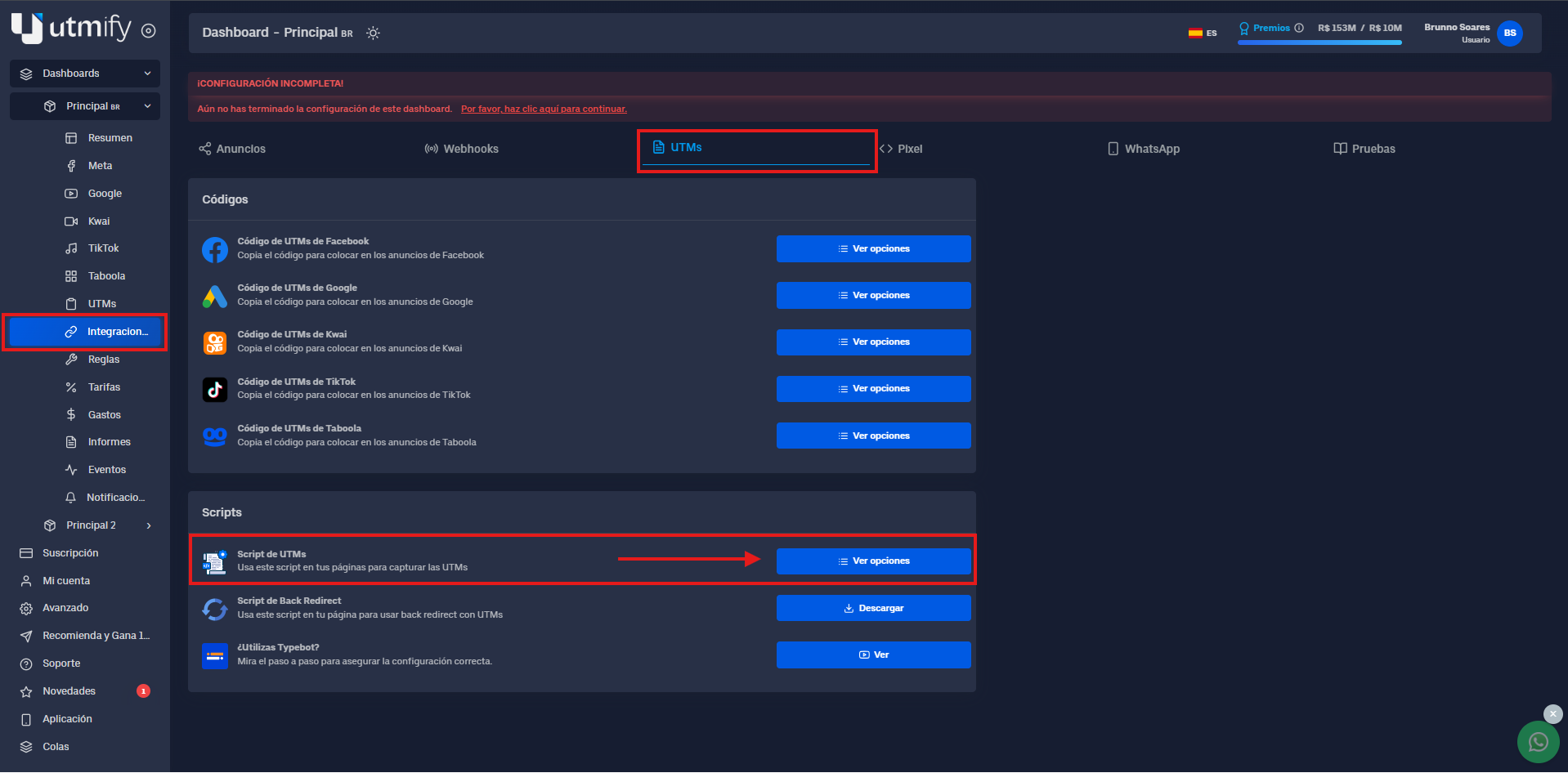
ACCEDE A INTEGRACIONES -> UTMS -> SCRIPTS DE UTMS -> VER OPCIONES.
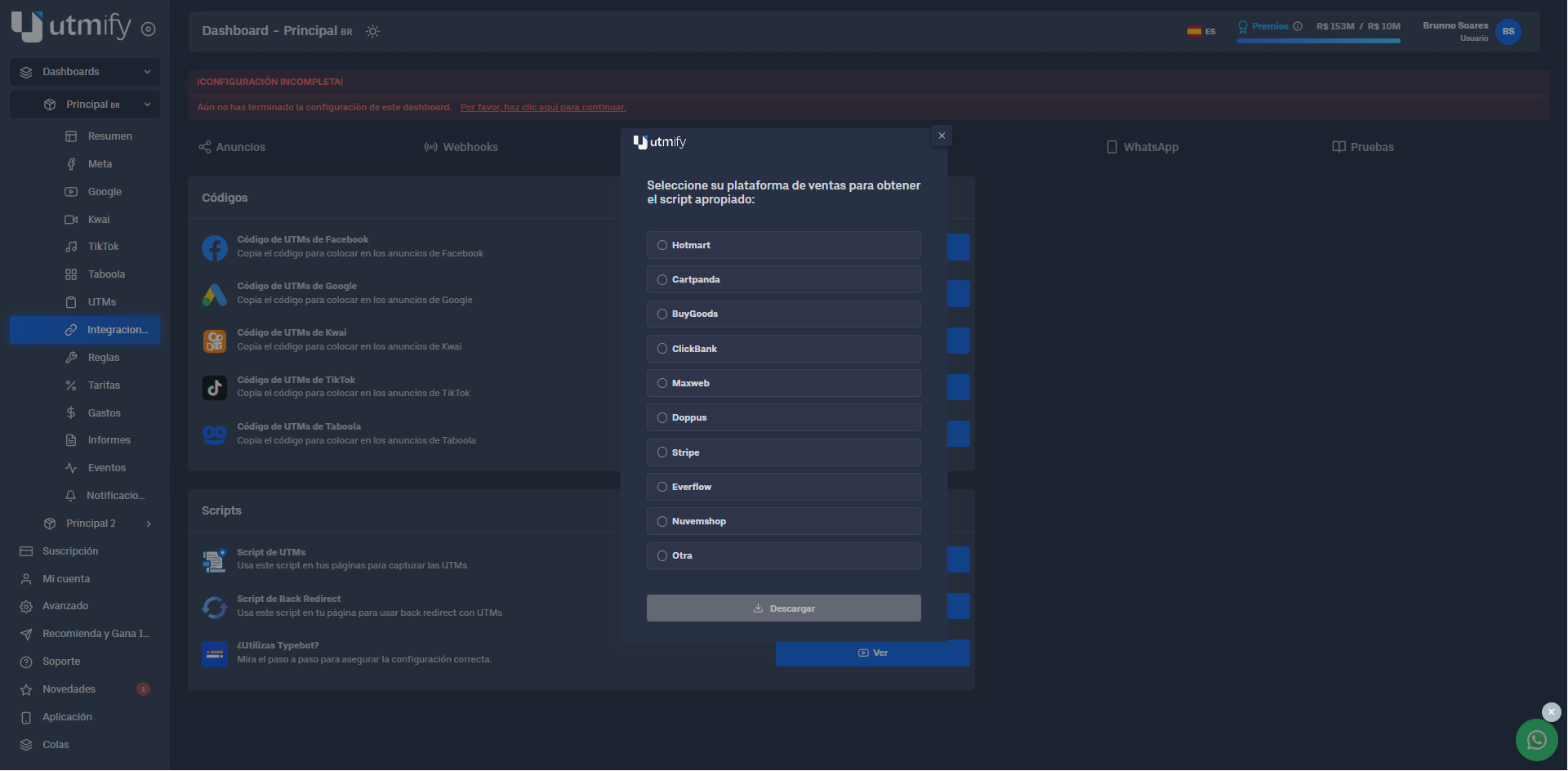
SELECCIONA SEGÚN TU PLATAFORMA DE VENTAS. SI NO ES NINGUNA DE LAS MENCIONADAS, ELIGE "OTRA".
{% hint style="info" %}
💡 ***¿Ya usas el script antiguo?*** No necesitas hacer nada. El script anterior sigue funcionando normalmente; la única diferencia es que la nueva versión viene cifrada. Solo es necesario cambiarlo si vas a generar un script nuevo.
{% endhint %}
***
#### Instalación del script en Wix
1. Inicie sesión en su cuenta de **Wix**, vaya a **Configuración** y seleccione la opción **Código personalizado**:
2. Haga clic en **Código personalizado**:
3. Añade el script en el campo correspondiente y selecciona la opción **Head**:
4. A continuación, ve a **Tipo de código**, deja marcada la opción **Esencial** y haz clic en **Aceptar** para guardar la configuración: