> For the complete documentation index, see [llms.txt](https://utmify.gitbook.io/central-de-ajuda/llms.txt). Markdown versions of documentation pages are available by appending `.md` to page URLs; this page is available as [Markdown](https://utmify.gitbook.io/central-de-ajuda/copy-of-utmify/configuracao-de-utms-em-anuncios/configurar-codigos-utm-en-mis-anuncios/anuncios-de-meta-ads.md).
# Anuncios de Meta Ads
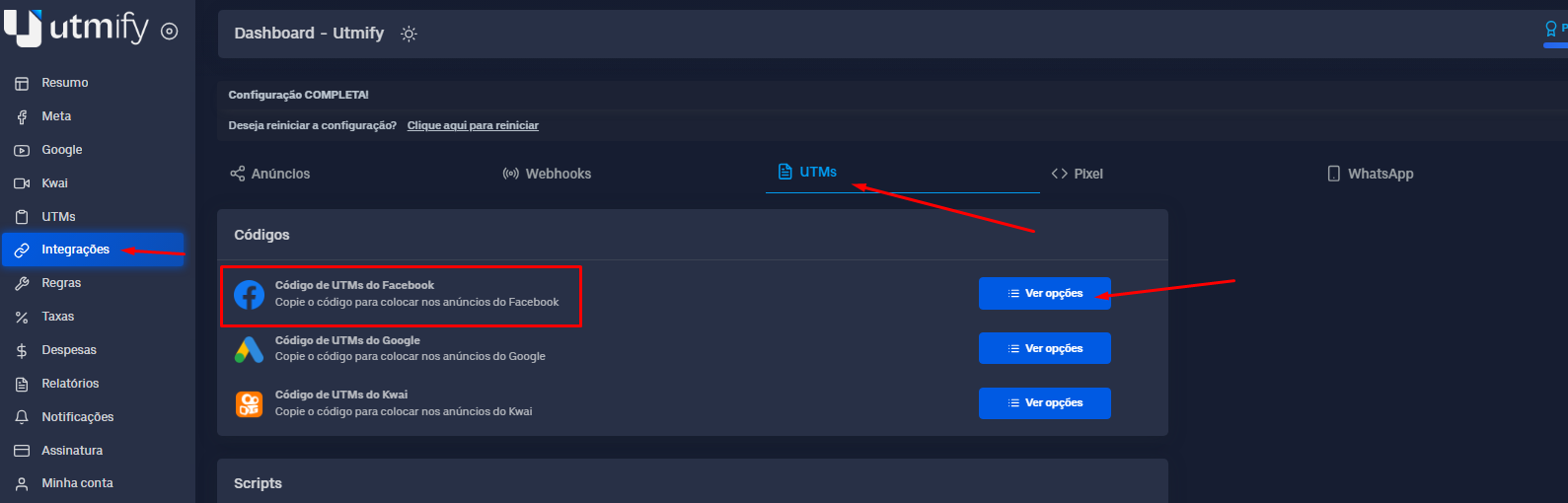
1. En la pestaña **Integraciones**, haga clic en **UTM** y copie el código **UTM** en **Meta Ads**:
Código de UTMs - Meta Ads
> Código UTM de Meta Ads\
> **(Para usuarios que utilicen Hotmart)**
```html
utm_source=FB&utm_campaign={{campaign.name}}|{{campaign.id}}&utm_medium={{adset.name}}|{{adset.id}}&utm_content={{ad.name}}|{{ad.id}}&utm_term={{placement}}&xcod=FBhQwK21wXxR{{campaign.name}}|{{campaign.id}}hQwK21wXxR{{adset.name}}|{{adset.id}}hQwK21wXxR{{ad.name}}|{{ad.id}}hQwK21wXxR{{placement}}
```
> Código UTM de Meta Ads\
> **(Para usuarios que utilicen Cartpanda)**
```html
utm_source=FB&utm_campaign={{campaign.name}}|{{campaign.id}}&utm_medium={{adset.name}}|{{adset.id}}&utm_content={{ad.name}}|{{ad.id}}&utm_term={{placement}}&cid=77407015180
```
> Código UTM de Meta Ads\
> **(Para usuarios que utilicen otras plataformas de ventas)**
```html
utm_source=FB&utm_campaign={{campaign.name}}|{{campaign.id}}&utm_medium={{adset.name}}|{{adset.id}}&utm_content={{ad.name}}|{{ad.id}}&utm_term={{placement}}
```
***
{% hint style="warning" %}
**Obs.:** No recomendamos usar los caracteres |, #, +, & y ? en los nombres de tus campañas. Este es un carácter reservado que usamos como separador para UTM, ya que su uso puede interferir con el etiquetado de tus campañas en el panel de control de Utmify.
Si lo utilizas, tendrás que crear nuevas campañas con nombres diferentes, porque aunque las cambies y las vuelvas a publicar, Meta Ads seguirá utilizando el nombre antiguo con los caracteres especiales.
{% endhint %}
2. A continuación, abre tu Administrador de **Meta** Anuncios y, debajo de tus anuncios, haz clic para editar:
* En el campo **Destino**, introduzca únicamente la **URL de su página**:
* En **Parámetros de URL**, introduce el código **UTM** que has copiado en **Utmify**:

3. Si utilizas Cloaker, sigue el proceso que se describe a continuación:
📍[Meta Ads + Cloakers](/central-de-ajuda/copy-of-utmify/configuracao-de-utms-em-anuncios/configurar-codigos-utm-en-mis-anuncios/configurando-o-codigo-de-utms-com-cloakers/meta-ads-+-cloakers.md)
4. Finalmente, simplemente siga este mismo proceso para todos sus anuncios.